Co zamiast Windows alternatywa Ubuntu za darmo do pobrania. Windows 10 nie będzie już otrzymywać aktualizacji zabezpieczeń, a wsparcie techniczne Microsoft przestanie działać. Uruchamianie przestarzałego systemu operacyjnego może stanowić poważne potencjalne ryzyko. Na szczęście możesz zainstalować Ubuntu darmowy system operacyjny Linux na dowolnym komputerze, który ci się podoba.
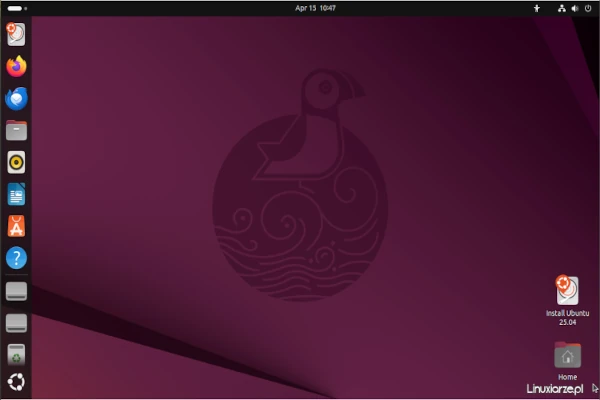
Ubuntu darmowy system operacyjny typu open source obsługiwany przez Canonical, z milionami użytkowników i pięcioletnim wsparciem, za darmo. Działa na komputerach PC, w chmurze i na urządzeniach „Internet of Things”. Może obsługiwać tysiące aplikacji, jest to platforma wspierana przez globalną społeczność użytkowników i jest domyślnie bezpieczna.
Przechodząc z systemu Windows 7 wielu użytkowników będzie przyzwyczajonych do Google Chrome. Ubuntu domyślnie uruchamia Firefox, ale przejście na Chrome jest bardzo proste i możesz nawet przenieść wszystkie swoje zakładki z przeglądarki.
Jeśli przeprowadzasz się z systemu Windows 7 zamiennik Ubuntu, będziesz chciał zachować swoją muzykę. A biorąc pod uwagę, że Spotify jest najpopularniejszą globalną usługą subskrypcji strumieniowego przesyłania dźwięku z 248 milionami użytkowników. To dobra wiadomość, Spotify też jest na Ubuntu.
WordPress ma dedykowanego klienta pulpitu dla Ubuntu. Aplikacja pozwala zarządzać stronami WordPress, pisać i edytować projekt witryny bez konieczności przechodzenia do kart przeglądarki.
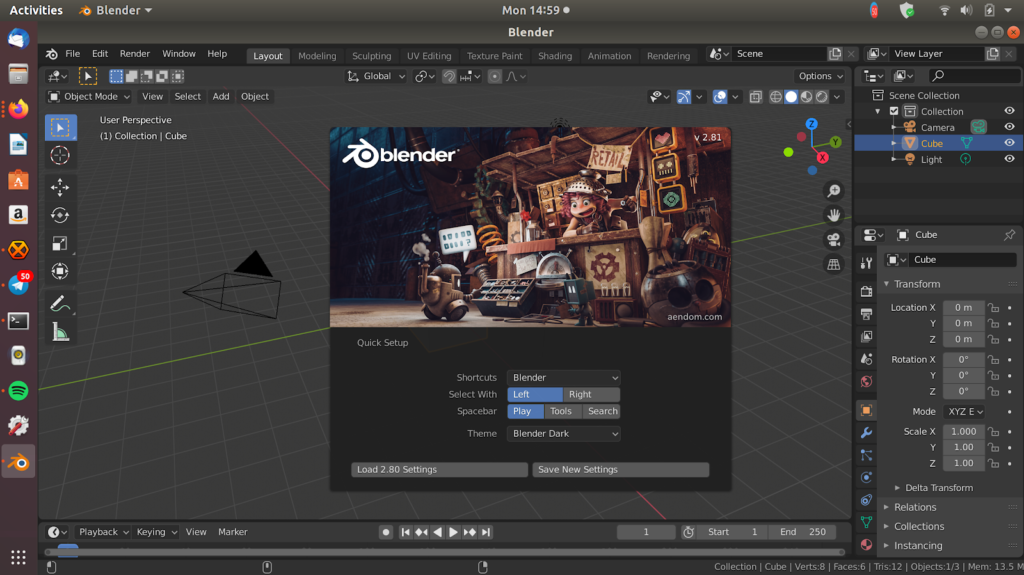
Bezpłatna aplikacja do tworzenia 3D typu open source Blender do tworzenia drukowanych modeli 3D, filmów animowanych, gier wideo i innych. Jest wyposażony w zintegrowany silnik gier, którego można używać do opracowywania i testowania gier wideo .

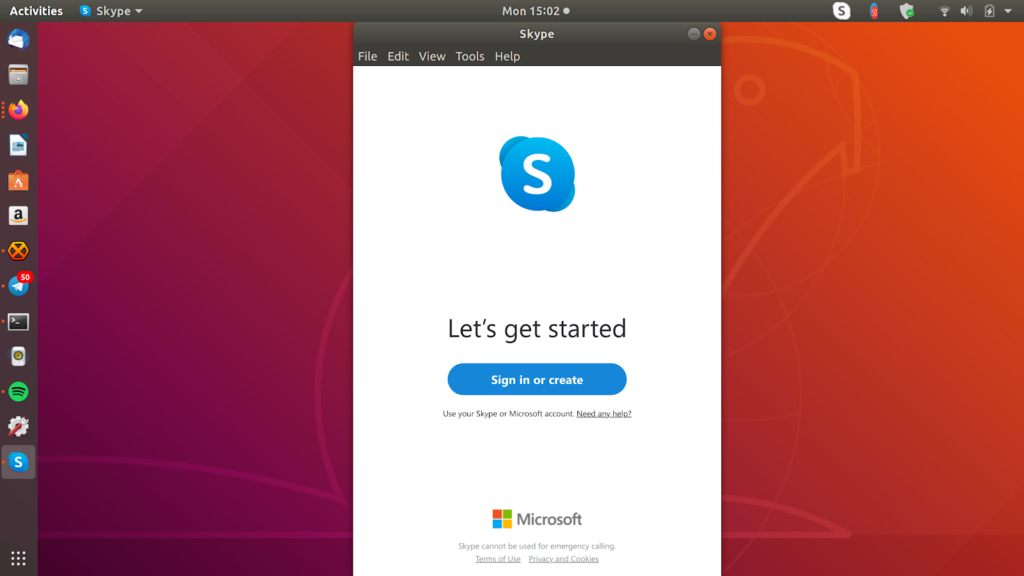
Skype jest najczęściej używaną międzyplatformową aplikacją do połączeń wideo. Zapewnia na komputerze funkcje takie jak połączenia głosowe, połączenia wideo i udostępnianie ekranu pulpitu. W Ubuntu możesz kontynuować skypowanie.
Darmowa alternatywa dla Windows lekki system operacyjny na stary komputer i laptop. Dzięki tym aplikacjom większość użytkowników komputerów PC będzie mogła normalnie funkcjonować. Możesz kontynuować wyszukiwanie w Internecie, słuchać muzyki, oglądać filmy, rozmawiać ze znajomymi i pobierać nowe aplikacje. Ponadto możesz odkryć tysiące innych zaprojektowanych i zbudowanych przez społeczność.
Na Ubuntu użytkownicy instalują aplikacje za pomocą Centrum oprogramowania i Snap Store. Oba są podobne do sklepów z aplikacjami na Androida i iOS, do których jesteś przyzwyczajony, ale istnieją już znacznie dłużej. A następnie instalacja to tylko kliknięcie opcji instalacji.

Na przykład instalacja Steam w systemie Linux jest naprawdę łatwa i dostępnych jest wiele popularnych gier (Dota 2, Counter-Strike: Global Offensive, Hitman, Dota).
Odpowiedź Linuksa na pakiet Microsoft Office to LibreOffice. Zestaw aplikacji, które mają na celu osiągnięcie tych samych celów. Dodatkowo obsługuje pakiet biurowy Google który ma takie same funkcje jak Office online za darmo. Podstawowe narzędzia są takie same, a twoje dokumenty są bardziej dostępne. Udostępnianie i przechowywanie pracy jest łatwiejsze po prostu przez hosting online.
Decyzja o zastąpieniu Windows 11 Home systemem Ubuntu (np. Ubuntu 24.04 LTS) zależy od Twoich potrzeb, preferencji i poziomu komfortu z technologią. Poniżej przedstawiam porównanie obu systemów oraz kluczowe czynniki, które pomogą Ci ocenić, czy warto przejść na Ubuntu. Skupię się na praktycznych aspektach, zaletach i wadach, aby ułatwić Ci podjęcie decyzji.
Porównanie: Ubuntu vs Windows 11 Home
| Aspekt | Ubuntu 24.04 LTS | Windows 11 Home |
|---|---|---|
| Koszt | Darmowy, open-source. | Płatny (licencja w cenie urządzenia lub ~600 zł przy zakupie osobno). |
| Wsparcie | 5 lat wsparcia (do 2029 dla 24.04 LTS), opcjonalnie 10 lat z Ubuntu Pro. | 10 lat wsparcia (do ~2031 dla Windows 11 24H2). |
| Wymagania sprzętowe | Lekki: 2 GHz CPU, 4 GB RAM, 25 GB miejsca. Działa na starszym sprzęcie. | Wyższe: TPM 2.0, Secure Boot, 4 GB RAM, 64 GB miejsca. Nie działa na starszym sprzęcie. |
| Interfejs | GNOME (intuicyjny, ale inny niż Windows). Możliwość zmiany na KDE, XFCE itp. | Nowoczesny, spójny, zorientowany na użytkowników Windows. |
| Aplikacje | Wiele darmowych (LibreOffice, Firefox), ale mniej komercyjnych (np. brak MS Office). | Większość popularnych aplikacji (Office, Adobe, gry), ale często płatnych. |
| Gry | Ograniczona kompatybilność. Steam i Proton działają, ale nie wszystkie tytuły. | Świetne wsparcie dla gier (DirectX, większość tytułów AAA). |
| Dostosowanie | Bardzo wysokie – pełna kontrola nad systemem i wyglądem. | Ograniczone, mniej elastyczne niż Linux. |
| Bezpieczeństwo | Wysokie: open-source, rzadziej cel ataków. Regularne aktualizacje zabezpieczeń. | Dobre, ale częstszy cel malware. Wymaga dodatkowego antywirusa w wielu przypadkach. |
| Łatwość użycia | Przyjazny dla początkujących, ale wymaga nauki (np. terminal dla zaawansowanych). | Intuicyjny, znany większości użytkowników. |
| Aktualizacje | Elastyczne, użytkownik kontroluje instalację. Brak nachalnych restartów. | Częste, czasem automatyczne, mogą zmieniać funkcje. |
Zalety przejścia na Ubuntu
- Darmowy i open-source:
- Nie płacisz za system ani aktualizacje. Możesz pobrać Ubuntu z ubuntu.com i używać bez ograniczeń.
- Kod źródłowy jest publiczny, co zwiększa przejrzystość i bezpieczeństwo.
- Lekkość i wydajność:
- Ubuntu ma niższe wymagania sprzętowe niż Windows 11 Home, więc działa płynniej na starszych komputerach (np. bez TPM 2.0).
- Możesz wybrać lżejsze środowiska (np. Xubuntu lub Lubuntu) dla bardzo słabych maszyn.
- Bezpieczeństwo:
- Linux jest mniej podatny na wirusy i malware w porównaniu do Windows. Nie potrzebujesz dodatkowego antywirusa w większości przypadków.
- Regularne aktualizacje zabezpieczeń i mniejsza liczba ataków na system.
- Dostosowanie:
- Możesz zmieniać środowisko graficzne (GNOME, KDE, XFCE), dostosowywać wygląd i zachowanie systemu.
- Idealne dla osób lubiących eksperymentować z technologią.
- Społeczność i wsparcie:
- Ogromna społeczność na forach jak askubuntu.com czy Reddit (r/Ubuntu) pomaga w rozwiązywaniu problemów.
- Dostęp do darmowego oprogramowania przez Ubuntu Software lub terminal (np. sudo apt install vlc).
- Prywatność:
- Ubuntu nie zbiera danych telemetrycznych w takim stopniu jak Windows 11. Możesz kontrolować, co jest wysyłane (minimalna telemetria jest opcjonalna).
- Alternatywy dla aplikacji Windows:
- LibreOffice zamiast MS Office, GIMP zamiast Photoshopa, Firefox zamiast Edge.
- Możliwość uruchamiania niektórych aplikacji Windows przez Wine lub Proton (dla gier).
Wady przejścia na Ubuntu
- Krzywa uczenia się:
- Ubuntu jest przyjazne dla początkujących, ale niektóre zadania (np. instalacja sterowników, konfiguracja zaawansowana) mogą wymagać użycia terminala.
- Interfejs GNOME różni się od Windows, co może wymagać przyzwyczajenia.
- Kompatybilność z oprogramowaniem:
- Brak natywnego wsparcia dla popularnych programów, takich jak Microsoft Office, Adobe Creative Suite czy specjalistyczne oprogramowanie inżynierskie.
- Gry AAA mogą nie działać lub wymagać dodatkowej konfiguracji (np. przez Steam Proton).
- Wsparcie dla sprzętu:
- Większość sprzętu działa od razu, ale niektóre urządzenia (np. specyficzne karty Wi-Fi, drukarki) mogą wymagać ręcznej instalacji sterowników.
- Starsze lub bardzo nowe urządzenia mogą mieć problemy z kompatybilnością.
- Gry i multimedia:
- Windows 11 Home jest lepszy dla graczy dzięki natywnemu wsparciu DirectX i szerszej kompatybilności gier.
- Niektóre usługi streamingowe (np. Netflix w 4K) mogą wymagać dodatkowej konfiguracji w przeglądarce.
- Wsparcie techniczne:
- Windows 11 Home oferuje oficjalne wsparcie Microsoftu, podczas gdy Ubuntu polega głównie na społeczności (chyba że wykupisz Ubuntu Pro).
Kiedy warto wybrać Ubuntu zamiast Windows 11 Home?Ubuntu jest dobrym wyborem, jeśli:
- Chcesz zaoszczędzić: Nie płacisz za system ani licencje na oprogramowanie.
- Masz starszy sprzęt: Ubuntu działa na komputerach, które nie spełniają wymagań Windows 11 (brak TPM 2.0, Secure Boot).
- Cenisz prywatność i kontrolę: Ubuntu daje większą kontrolę nad danymi i systemem.
- Jesteś programistą: Ubuntu jest popularne wśród deweloperów dzięki narzędziom jak Docker, Git, Python i łatwości konfiguracji środowisk programistycznych.
- Chcesz eksperymentować: Linux pozwala na głęboką personalizację i naukę.
- Używasz komputera do podstawowych zadań: Przeglądanie internetu, edycja dokumentów (LibreOffice), multimedia – Ubuntu radzi sobie świetnie.
Windows 11 Home jest lepszy, jeśli:
- Grasz w gry: Windows ma lepsze wsparcie dla gier AAA i platform takich jak Steam, Epic Games.
- Używasz komercyjnego oprogramowania: Potrzebujesz MS Office, Adobe, AutoCAD lub innych programów, które nie mają dobrych odpowiedników na Linuksie.
- Wolisz prostotę: Windows jest bardziej intuicyjny dla użytkowników nieprzywykłych do zmiany systemu.
- Masz nowy sprzęt: Windows 11 Home jest zoptymalizowany pod nowoczesne procesory i technologie (np. DirectStorage).
Jak przetestować Ubuntu bez usuwania Windows 11 Home?Nie musisz od razu usuwać Windows 11 Home. Możesz przetestować Ubuntu w następujący sposób:
- Tryb Live USB:
- Utwórz bootowalny pendrive z Ubuntu (instrukcje w poprzedniej odpowiedzi).
- Uruchom komputer z USB i wybierz „Try Ubuntu” – system działa bez instalacji, z pamięci USB.
- Przetestuj interfejs, aplikacje i kompatybilność sprzętu.
- Podwójny rozruch (dual-boot):
- Zainstaluj Ubuntu obok Windows 11 Home, dzieląc dysk na partycje.
- Przy starcie wybierasz, który system uruchomić.
- Wymaga ostrożności przy partycjonowaniu – użyj narzędzia jak GParted lub instalatora Ubuntu.
- Maszyna wirtualna:
- Zainstaluj Ubuntu w programie jak VirtualBox lub VMware na Windows 11.
- Idealne do testów bez zmian na dysku, ale wymaga więcej zasobów (min. 8 GB RAM).
Praktyczne kroki, jeśli zdecydujesz się na Ubuntu
- Sprawdź kompatybilność sprzętu:
- Sprawdź, czy Twój sprzęt (Wi-Fi, karta graficzna, drukarka) jest wspierany przez Ubuntu. Możesz to zrobić w trybie Live USB.
- Zrób kopię zapasową:
- Skopiuj wszystkie dane (dokumenty, zdjęcia) na zewnętrzny dysk lub chmurę.
- Pobierz i zainstaluj:
- Postępuj zgodnie z instrukcją instalacji z mojej poprzedniej odpowiedzi (pobierz ISO, utwórz USB, zainstaluj).
- Nauka podstaw:
- Zapoznaj się z terminalem (np. komendy sudo apt update, sudo apt install) dla aktualizacji i instalacji programów.
- Skorzystaj z tutoriali na ubuntu.com/tutorials.
- Zastępniki aplikacji:
- MS Office → LibreOffice.
- Photoshop → GIMP lub Krita.
- Gry → Steam z Proton lub Lutris.
Podsumowanie: Czy warto?
- Warto, jeśli cenisz darmowy, elastyczny system, masz starszy sprzęt lub chcesz się uczyć nowych technologii. Ubuntu jest świetne do pracy biurowej, programowania i codziennego użytku, a społeczność oferuje mnóstwo wsparcia.
- Zostań przy Windows 11 Home, jeśli grasz w gry, używasz specyficznego oprogramowania (np. Adobe, MS Office) lub wolisz prostotę i znajomy interfejs bez konieczności nauki.
Pobierz Ubuntu darmowy system operacyjny na starszy komputer i laptop.