Instalacja Windows 11 gdy komputer nie spełnia wymagań systemowych – poradnik. Czy Twój komputer nie spełnia już wymagań systemowych Windows 11? Nie martw się na zapas! W tym poradniku krok po kroku pokażę Ci, jak zainstalować Windows 11 nawet na starszym sprzęcie komputerowym. Dowiesz się, jakie są minimalne wymagania, jak je obejść i co zrobić, aby system działał płynnie jak trzeba. Idealne rozwiązanie dla tych, którzy chcą cieszyć się nowym systemem operacyjnym bez wymiany komputera na nowy.
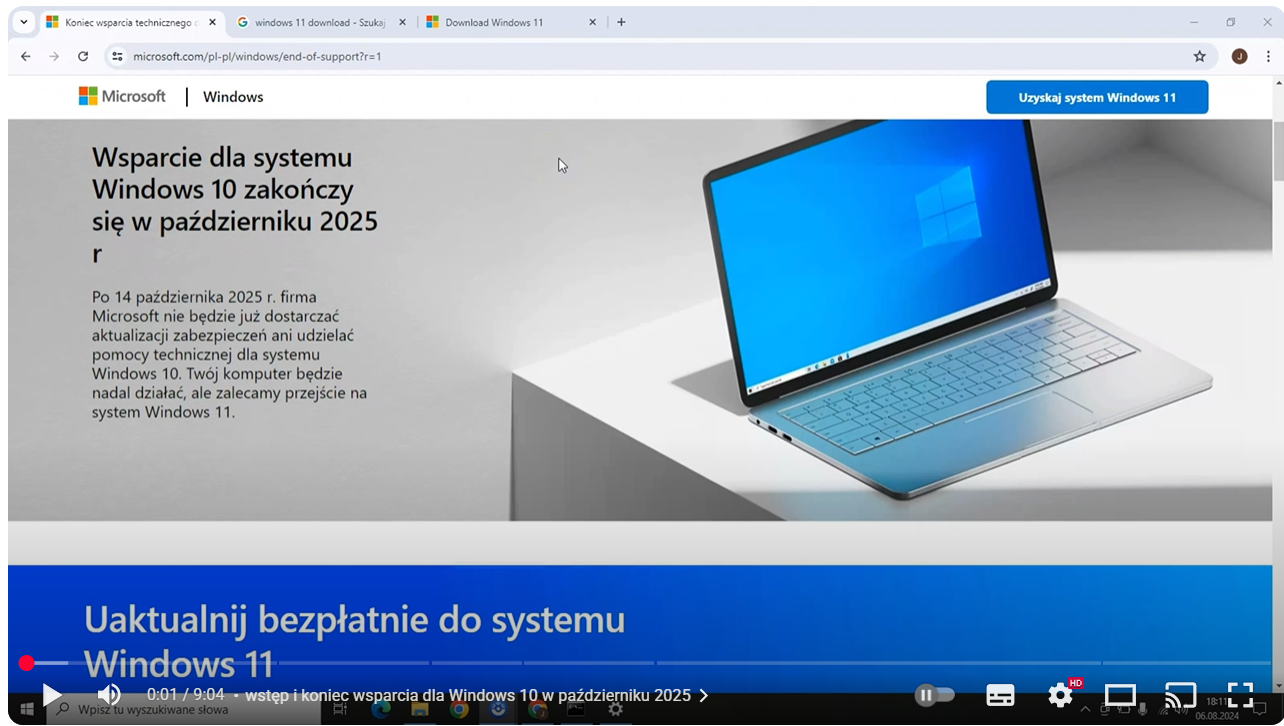
Chcesz pobrać plik ISO Windows 11? Oto, jak to zrobić legalnie i za darmo bezpośrednio od Microsoftu – krok po kroku, żebyś miał wszystko jasne.
Jak pobrać Windows 11 ISO
- Wejdź na oficjalną stronę Microsoftu
- Adres: microsoft.com/pl-pl/software-download/windows10
- To oficjalne źródło, więc masz pewność, że plik jest bezpieczny i oryginalny.
- Wybierz narzędzie Media Creation Tool
- Na stronie zobaczysz sekcję „Pobierz narzędzie teraz” – kliknij ten przycisk.
- Pobierze się plik MediaCreationTool
- Uruchom narzędzie i wybierz ISO
- Otwórz pobrany plik.
- Zaakceptuj warunki licencji.
- Wybierz opcję „Utwórz nośnik instalacyjny (dysk flash USB, DVD lub plik ISO) dla innego komputera” i kliknij „Dalej”.
- Zaznacz język (np. Polski), edycję (Windows 11 Home lub Pro) i architekturę (64-bit lub 32-bit – wybierz zgodnie z Twoim procesorem).
- Wybierz „Plik ISO” zamiast USB, a potem wskaż miejsce na dysku, gdzie zapisze się plik (potrzebujesz ok. 5-6 GB wolnego miejsca).
- Pobierz i gotowe
- Narzędzie pobierze Windows 11 i utworzy plik ISO. Po zakończeniu znajdziesz go w wybranym folderze, gotowy do użycia – np. do nagrania na pendrive’a czy DVD przez program typu Rufus.
Co warto wiedzieć:
- Wersja – Domyślnie dostaniesz ostatnią stabilną wersję , ale po instalacji możesz zaktualizować system do najnowszych poprawek przez Windows Update.
- Aktywacja – ISO jest darmowe do pobrania, ale do pełnej aktywacji potrzebujesz klucza produktu. Możesz użyć klucza z Windows 10 (jeśli masz) lub zainstalować bez klucza – wtedy działa z ograniczeniami (np. watermark „Aktywuj Windows”).
- Rozmiar – Plik ISO zajmuje ok. 4,5-6 GB, w zależności od wybranej edycji i języka.

Alternatywa (bez narzędzia):
Jeśli chcesz pobrać ISO bezpośrednio, nie używając Media Creation Tool:
- Otwórz stronę Microsoftu w przeglądarce i naciśnij F12 (narzędzia deweloperskie).
- Zmień „User Agent” na np. „Apple Safari (iPad)” – wtedy pojawi się opcja wyboru wersji i ręcznego pobrania ISO. To trick, ale działa legalnie na stronie MS.
Masz już klucz do aktywacji czy potrzebujesz pomocy przy czymś konkretnym?
Bezpieczeństwo i stabilność – instalacja w ten sposób może powodować problemy ze sterownikami lub przyszłymi aktualizacjami. Brak wsparcia Microsoftu – jeśli komputer nie spełnia wymagań Windows 11, Microsoft może nie dostarczać aktualizacji. Alternatywa – można również modyfikować rejestr przed instalacją lub korzystać z narzędzi takich jak Rufus, które pozwalają na stworzenie nośnika z Windows 11 bez sprawdzania wymagań