Windows 11 LTSC (Long-Term Servicing Channel) to specjalna edycja systemu Windows 11 przeznaczona dla firm i organizacji, które potrzebują stabilnego, długoterminowo wspieranego systemu operacyjnego z minimalnymi zmianami funkcji.
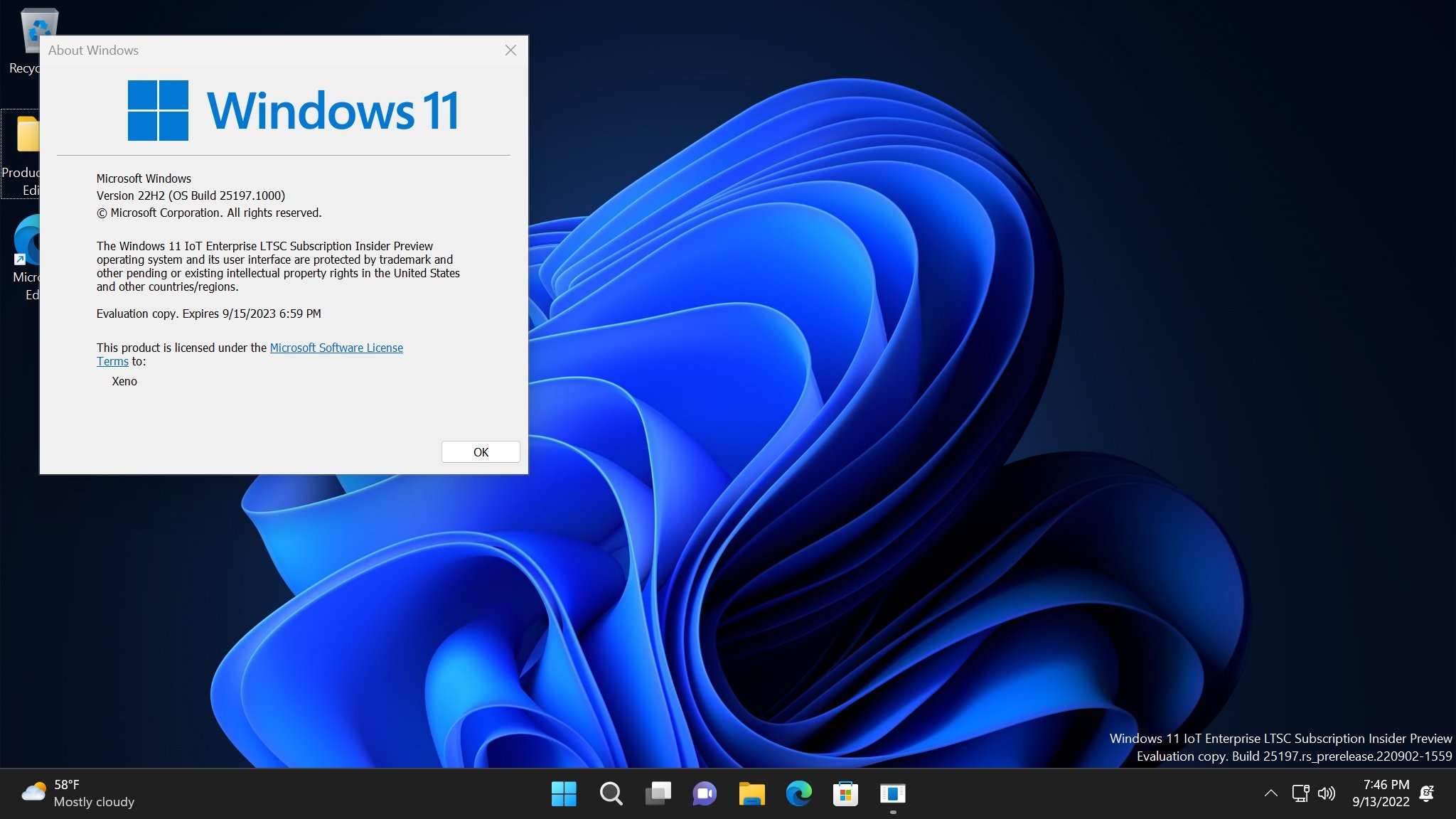
Koniec wsparcia dla Windows 10 już 14 października 2025! Jeśli Twój komputer jest za stary na Windows 11 z powodu braku TPM 2.0? Krok po kroku, dowiedz się jak zainstalować Windows 11 LTSC 2024 – oficjalną, odchudzoną i błyskawiczną wersję systemu od Microsoft, która nie wymaga corocznej reinstalacji i jest wspierana aż do 2029 roku! W tym poradniku dowiesz się, dlaczego Windows 11 LTSC to najlepsze rozwiązanie dla starszych (i nie tylko!) komputerów, jak ominąć wymagania sprzętowe (TPM, Secure Boot) za pomocą Rufus oraz jak tanio i legalnie zdobyć klucz aktywacyjny.
Oto kluczowe cechy:
- Długoterminowe wsparcie: Windows 11 LTSC oferuje 10 lat wsparcia (5 lat standardowego i 5 lat rozszerzonego), co zapewnia stabilność i przewidywalność dla środowisk korporacyjnych.
- Minimalne aktualizacje funkcji: W odróżnieniu od standardowych wersji Windows 11, LTSC otrzymuje głównie aktualizacje zabezpieczeń i poprawki błędów, bez częstych zmian interfejsu czy nowych funkcji, co minimalizuje ryzyko zakłóceń w działaniu.
- Optymalizacja dla specyficznych zastosowań: LTSC jest projektowany dla urządzeń o krytycznym znaczeniu, takich jak bankomaty, systemy medyczne, punkty sprzedaży (POS) czy przemysłowe systemy sterowania, gdzie stabilność jest priorytetem.
- Brak zbędnych aplikacji: Wersja LTSC nie zawiera preinstalowanych aplikacji konsumenckich, takich jak Microsoft Store, Cortana, przeglądarka Edge czy inne aplikacje UWP, co zmniejsza obciążenie systemu.
- Interfejs Windows 11: LTSC bazuje na Windows 11, więc oferuje nowoczesny interfejs użytkownika, ale jest uproszczony i dostosowany do potrzeb profesjonalnych.
- Wymagania sprzętowe: Podobnie jak standardowy Windows 11, LTSC wymaga zgodnego sprzętu (procesor 64-bitowy, 4 GB RAM, 64 GB miejsca na dysku, TPM 2.0, Secure Boot).
- Dostępność: Windows 11 LTSC jest dostępny tylko przez kanały korporacyjne, np. licencjonowanie zbiorowe (Volume Licensing), a nie dla indywidualnych użytkowników.
- Wersje i aktualizacje: Najnowsza wersja LTSC opiera się na Windows 11 24H2, co oznacza wsparcie dla nowych technologii sprzętowych i optymalizacji, ale bez ciągłych zmian funkcjonalnych.
Podsumowując, Windows 11 LTSC to idealne rozwiązanie dla środowisk, gdzie priorytetem jest niezawodność, długoterminowa stabilność i minimalizacja zmian. Nie jest przeznaczony dla przeciętnego użytkownika, lecz dla profesjonalnych zastosowań.
Jak zainstalować Windows 11 LTSC 2024
to edycja systemu operacyjnego przeznaczona głównie dla firm i urządzeń specjalistycznych, takich jak kioski, systemy medyczne czy punkty sprzedaży. Nie jest dostępna dla indywidualnych użytkowników poprzez standardowe kanały, ale Microsoft oferuje wersję ewaluacyjną (90-dniową) do testów. Po tym okresie wymaga aktywacji za pomocą licencji volume licensing. Proces instalacji jest podobny do standardowego Windows 11, ale wymaga czystej instalacji (nie upgrade’u z poprzednich wersji).Ważne ostrzeżenia przed instalacją:
- Licencjonowanie: To nie jest wersja konsumencka. Użyj jej tylko w środowiskach profesjonalnych. Po 90 dniach ewaluacji system może się dezaktywować (czarny ekran, powiadomienia, wyłączenia co godzinę).
- Wymagania sprzętowe: Dla IoT LTSC – procesor 1 GHz (64-bit), 2 GB RAM (dla x64), 20 GB miejsca na dysku. Brak wymogu TPM 2.0 i Secure Boot, co ułatwia instalację na starszym sprzęcie. Sprawdź kompatybilność na stronie Microsoft.
- Backup: Zawsze zrób kopię zapasową danych, bo instalacja formatuje dysk.
- Język: Wersja IoT jest tylko po angielsku; dla innych języków zainstaluj non-IoT LTSC i zmień edycję kluczem.
Krok 1: Pobierz plik ISO
- Przejdź na oficjalną stronę Microsoft Evaluation Center: Pobierz Windows 11 IoT Enterprise LTSC.
- Wybierz edycję: x64 (dla procesorów Intel/AMD) lub ARM64 (dla ARM).
- Pobierz plik ISO (ok. 5-6 GB). To wersja ewaluacyjna na 90 dni.
- Weryfikacja: Sprawdź sumę kontrolną SHA256, aby potwierdzić autentyczność (instrukcje na stronie Microsoft).
Jeśli potrzebujesz pełnej wersji, skontaktuj się z dystrybutorem licencji volume (dla firm).Krok 2: Utwórz bootowalny nośnik USB
- Potrzebujesz pendrive’a o pojemności min. 8 GB (wszystkie dane na nim zostaną usunięte).
- Użyj narzędzia Rufus (darmowe, pobierz z rufus.ie) – zalecane, bo obsługuje bypass wymagań sprzętowych, jeśli potrzeba.
- Uruchom Rufus.
- Włóż pendrive.
- Wybierz plik ISO.
- Ustaw: Schemat partycji – GPT (dla UEFI), System plików – NTFS.
- Opcja: „Standardowa instalacja Windows 11” (dla LTSC).
- Kliknij „Start” i poczekaj na utworzenie.
- Alternatywa: Użyj Ventoy (ventoy.net) – sformatuj pendrive Ventoy2Disk, skopiuj ISO na dysk.
Krok 3: Uruchom instalację
- Włóż pendrive do komputera i uruchom go z BIOS/UEFI (naciśnij F2, Del lub Esc podczas startu, ustaw boot z USB jako pierwszy).
- Instalator uruchomi się automatycznie.
- Wybierz język, edycję (Windows 11 IoT Enterprise LTSC) i kliknij „Dalej”.
- Na ekranie klucza produktu: Wybierz „Nie mam klucza produktu” (aktywacja później).
- Akceptuj licencję, wybierz „Niestandardowa: Tylko instalacja Windows (zaawansowana)”.
- Wybierz dysk do instalacji (sformatuj go, jeśli potrzeba – to usunie dane!).
- Postępuj według instrukcji: Ustaw strefę czasową, konto użytkownika itp.
- Instalacja potrwa 15-30 minut; komputer zrestartuje się kilka razy.
Krok 4: Aktywacja i konfiguracja po instalacji
- Po starcie wejdź w Ustawienia > System > Aktywacja.
- Wprowadź klucz produktu (dla ewaluacji – automatycznie; dla IoT LTSC: KBN8V-HFGQ4-MGXVD-347P6-PDQGT, aby zmienić edycję).
- Jeśli masz licencję volume: Użyj KMS lub MAK (instrukcje w dokumentacji Microsoft).
- Aktualizacje: System pobierze poprawki bezpieczeństwa via Windows Update, ale bez nowych funkcji.
- Opcjonalnie: Zainstaluj Microsoft Store (jeśli brak): Uruchom PowerShell jako admin i wpisz wsreset -i.
Potencjalne problemy i rozwiązania
| Problem | Rozwiązanie |
|---|---|
| Błąd sprzętowy (TPM/Secure Boot) | Użyj Rufus z opcją bypass; IoT LTSC nie wymaga ich. |
| Instalacja zawiesza się | Sprawdź kompatybilność CPU (SSE 4.2 dla 24H2); przetestuj inny pendrive. |
| Brak aktywacji po 90 dniach | Kup licencję lub użyj narzędzia jak MAS (nieoficjalne, ryzykowna). |
| Brak aplikacji (np. Edge) | Zainstaluj via WinGet lub wsreset -i. |
Instalacja jest prosta, ale pamiętaj o legalności. Jeśli to dla testów, ewaluacyjna wersja wystarczy. W razie problemów sprawdź fora jak Reddit r/WindowsLTSC. Powodzenia!